




Serio apre una chat nuova con Claude e, come ogni volta, ricomincia da capo: «Allora, io lavoro in un ufficio, ho due figli, mi piacciono le risposte brevi…». Tre righe di presentazione, ogni giorno. Non serve. Claude ha una memoria: può ricordarsi chi sei e come vuoi le risposte, tra una chat e l’altra. In questa guida vediamo dove si trova, come gli dici che cosa ricordare (e dimenticare) e come ti porti dentro Claude la memoria di un’altra AI, per esempio ChatGPT.
Il video è su YouTube. Se premi «Guarda il video», il tuo browser si collega a YouTube (Google), che riceve il tuo indirizzo IP e può usare cookie e tecnologie simili, anche per i suoi scopi e con possibili trasferimenti negli Stati Uniti. Informativa cookie · Guardalo su YouTube
Che cos’è la memoria di Claude
È un riassunto di quello che Claude sa di te, costruito dalle tue chat. Il Centro assistenza di Claude spiega che lo salva per argomenti mentre parlate, e che lo usa nelle chat nuove. Così non devi ripetere ogni volta il tuo lavoro, le tue preferenze o il progetto a cui stai lavorando.
Tre cose da sapere subito, sempre dal Centro assistenza:
- con i piani Free, Pro e Max la memoria è accesa di partenza;
- funziona sul web, nell’app per computer e nell’app per il telefono;
- ogni progetto ha una memoria sua, separata da quella delle chat normali.
Dove si trova
Lo abbiamo controllato su claude.ai, dal computer, il 5 ottobre 2026:
- clicca sul tuo nome, in basso a sinistra;
- scegli Impostazioni;
- apri Memoria.
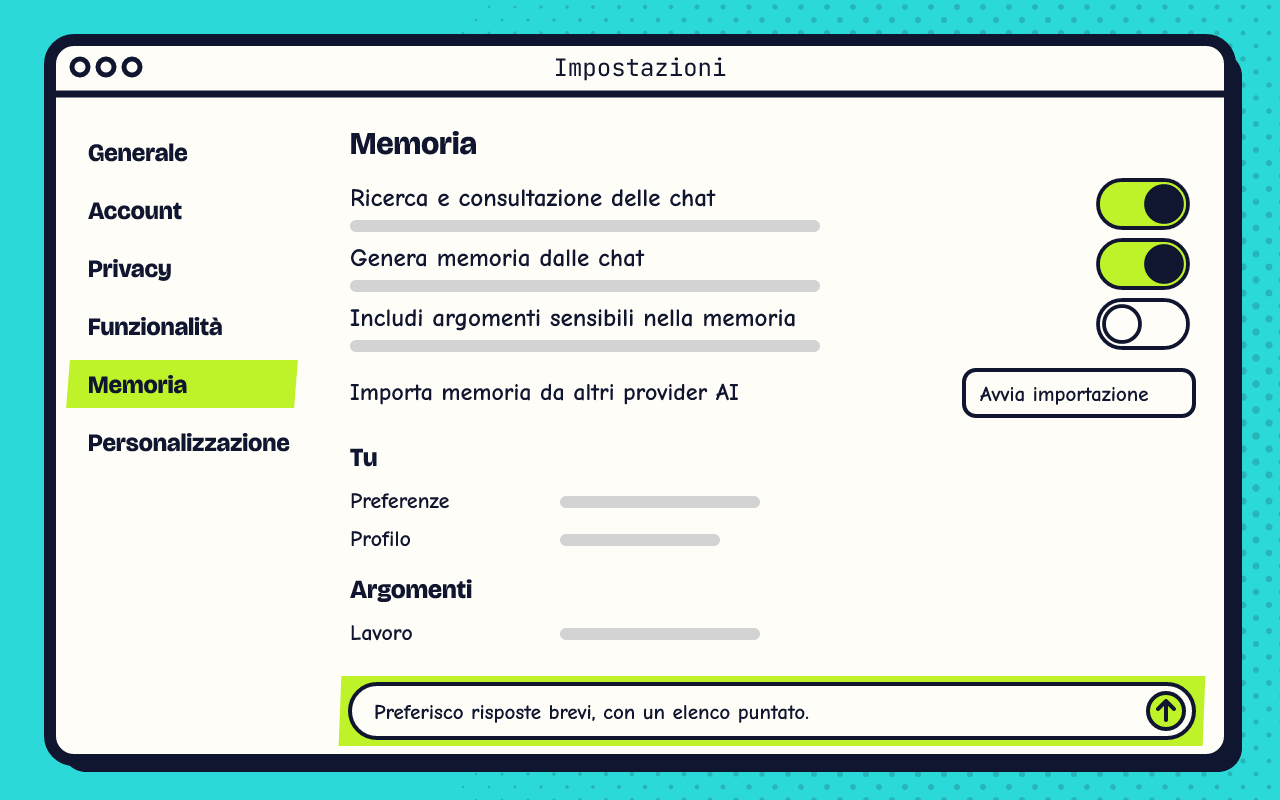
Qui trovi:
| Voce | A che cosa serve |
|---|---|
| Ricerca e consultazione delle chat | Claude può cercare nelle chat di prima, quando glielo chiedi. Secondo il Centro assistenza c’è solo nei piani a pagamento |
| Genera memoria dalle chat | Claude costruisce la memoria da quello che vi dite |
| Includi argomenti sensibili nella memoria | Se è acceso, Claude può ricordare anche temi delicati, come la salute o le idee religiose. Di partenza è spento, e Claude ti avvisa quando ne salva uno |
| Importa memoria da altri provider AI | Porta in Claude quello che un’altra AI sa di te (lo vediamo più sotto) |
| Tu e Argomenti | Quello che Claude ricorda: di te, e dei temi di cui parlate |
Come gli dici che cosa ricordare
Il modo più semplice è dirglielo, in chat: «Ricorda che preferisco risposte brevi, con un elenco puntato». Il Centro assistenza conferma che puoi chiedere a Claude di ricordare, cambiare o dimenticare qualcosa, e che la modifica vale dalla chat successiva.
Nella pagina Memoria, in basso, c’è anche una casella apposta: scrivi lì la cosa da ricordare e la invii.
Cinque idee utili da fargli ricordare:
- che lavoro fai, in una riga;
- come vuoi le risposte (brevi, con esempi, senza parole difficili);
- per chi scrivi più spesso (clienti, la scuola dei figli, il condominio);
- il tono che usi nei messaggi (formale o amichevole);
- che cosa non vuoi (per esempio: niente emoji nelle email).
Se non sai da dove partire, scrivi le tue preferenze come faresti in un buon prompt: Come scrivere un prompt chiaro.
Come la controlli (e la cancelli)
In Impostazioni › Memoria, sotto Tu e Argomenti, tocchi una voce e la leggi. Da lì puoi:
- Elimina, per cancellarla;
- scrivere nella casella «Indica a Claude cosa modificare o rimuovere», per correggerla a parole tue.
Secondo il Centro assistenza ci sono anche due scelte per tutta la memoria: metterla in pausa (Claude non la usa e non ne crea di nuova, ma quella che c’è resta) oppure azzerarla. Attenzione: l’azzeramento cancella tutto e non si torna indietro.
La chat in incognito
Per una domanda che non vuoi far ricordare c’è la chat in incognito: l’icona del fantasmino in alto a destra, nella pagina della chat nuova. Secondo il Centro assistenza, queste chat non finiscono nella cronologia e non entrano nella memoria. C’è in tutti i piani, anche nel gratuito.
Porta in Claude la memoria di ChatGPT
Questa è la parte che pochi conoscono. Se hai usato per mesi un’altra AI, come ChatGPT o Gemini, lei sa già molte cose di te. Non devi ricominciare da zero.
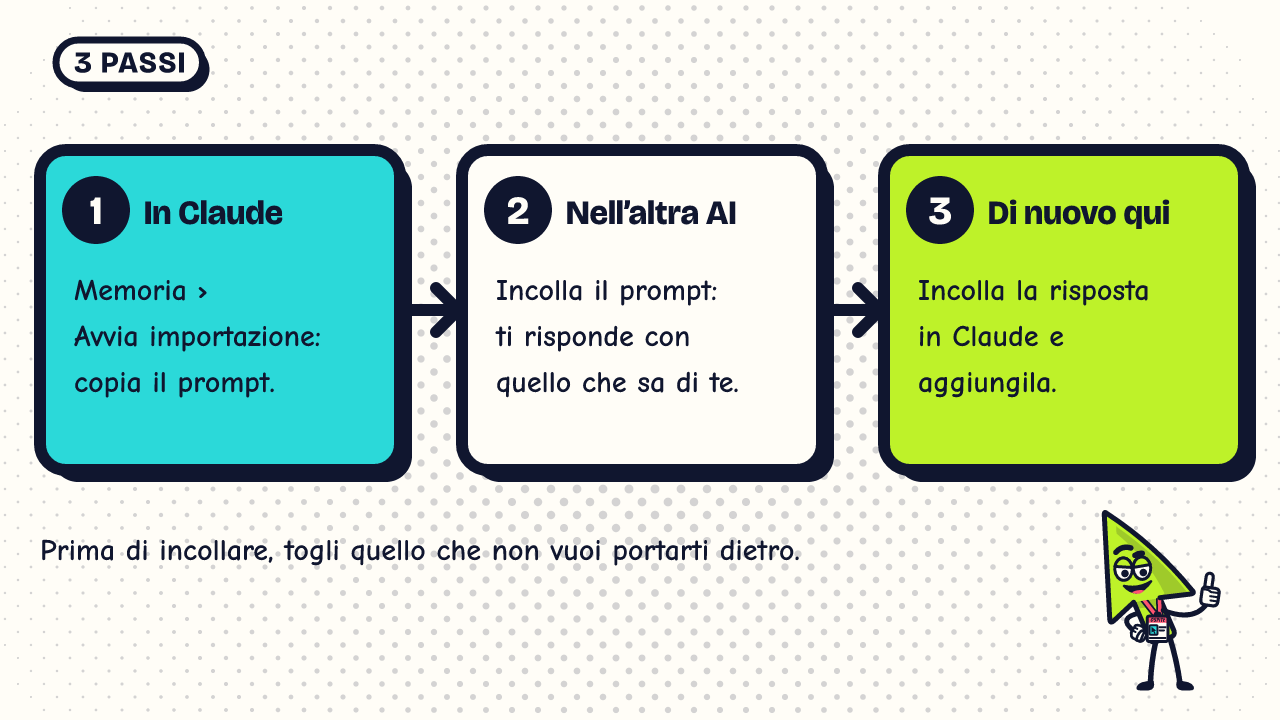
I passi, secondo il Centro assistenza:
- in Claude vai in Impostazioni › Memoria e clicca Avvia importazione;
- Claude ti dà un prompt già pronto: copialo e incollalo nell’altra AI;
- l’altra AI ti risponde con l’elenco di quello che ricorda di te;
- copia quella risposta, incollala nella casella di Claude e aggiungila alla memoria.
Claude ne estrae le informazioni importanti e le salva come voci separate, che poi trovi nella pagina Memoria. Il Centro assistenza dice anche tre cose da sapere:
- l’importazione c’è nei piani Free, Pro, Max e Team, sul web e nell’app per computer;
- è una funzione sperimentale, ancora in sviluppo;
- Claude si concentra sui temi di lavoro: i dettagli personali che non c’entrano possono non essere salvati.
Prima di incollare, rileggi la risposta dell’altra AI e togli quello che non vuoi portarti dietro: indirizzi, dati di salute, nomi di altre persone.
Serve a tutti? Non per forza. Antonio: «Non l’ho ancora provato, ma può tornare utile. Se però fai un lavoro sempre simile e usi spesso sia Claude sia ChatGPT, le due memorie probabilmente sanno già le stesse cose di te: in quel caso l’importazione non è necessaria.»
E per portarla fuori?
Puoi anche fare il contrario, per esempio per tenerne una copia. Il Centro assistenza suggerisce di chiedere direttamente a Claude di scrivere, parola per parola, i ricordi che ha di te. Poi salvi il testo dove vuoi.
In breve
- La memoria di Claude è in Impostazioni › Memoria; con Free, Pro e Max è accesa di partenza.
- Per fargli ricordare una cosa basta scrivere «Ricorda che…».
- Sotto Tu e Argomenti leggi, correggi o elimini quello che ricorda.
- Per una domanda da non ricordare, usa la chat in incognito.
- Con Avvia importazione porti in Claude quello che un’altra AI sa di te (funzione sperimentale).
Ti interessa anche il lato privacy? Leggi Claude ti chiede la voce per addestrare l’AI: la memoria e l’addestramento sono due cose diverse, con interruttori diversi.
Fonti
Lette il 5 ottobre 2026:
- Centro assistenza di Claude, Use Claude’s chat search and memory to build on previous context (in inglese)
- Centro assistenza di Claude, Import and export your memory from Claude (in inglese)
- claude.ai in italiano, Impostazioni › Memoria, controllata dal computer