



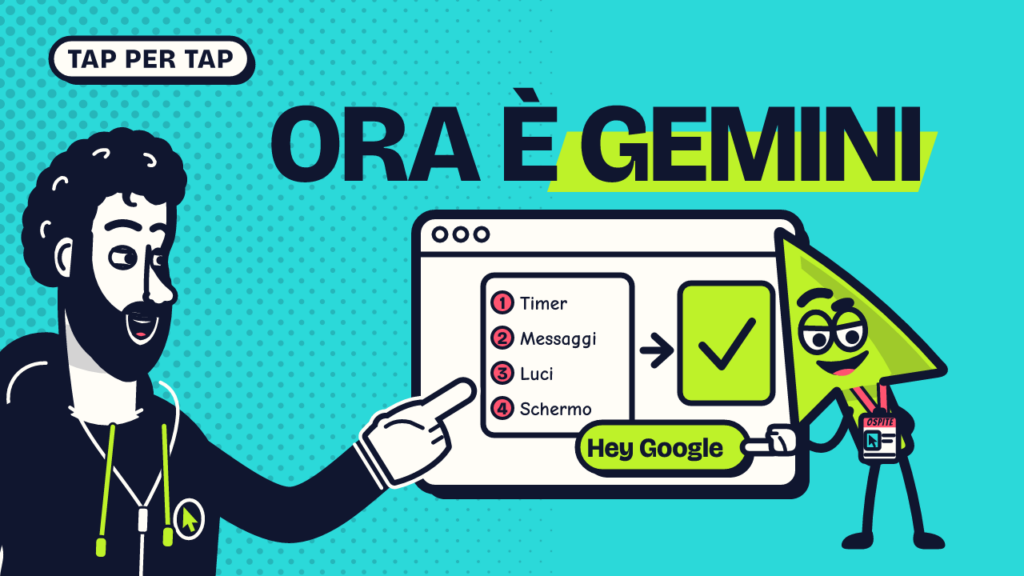
Serio ha detto «Hey Google, che tempo fa domani?» e ha aspettato la solita mappa con il sole e le nuvole. Niente mappa: gli ha risposto una voce, con una frase. Non è un guasto. Su Android Google Assistant è andato in pensione, e al suo posto adesso c’è Gemini, l’assistente con l’intelligenza artificiale (AI) di Google. Vediamo che cosa cambia, che cosa non fa ancora e come lo regoli, con le pagine di aiuto di Google alla mano.
Che cosa è successo
Il 6 agosto 2026 Google ha annunciato che dal 3 settembre 2026 avrebbe cominciato a togliere Google Assistant dai dispositivi mobili, e che ci sarebbero volute alcune settimane per arrivare a tutti. Al suo posto risponde Gemini.
Due cose da sapere subito:
- Non si torna indietro. Quando Assistant sparisce dal tuo telefono, scrive Google, non lo puoi più usare né rimettere.
- Non devi fare niente. Il passaggio arriva da solo, con gli aggiornamenti.
Dove cambia e dove no
| Dispositivo | Che cosa succede |
|---|---|
| Telefono o tablet Android | Al posto di Assistant c’è Gemini |
| Smartwatch con Wear OS | Gemini, come sul telefono a cui è collegato |
| Cuffie e auricolari compatibili con Gemini | Gemini, come sul telefono |
| Android Auto (l’auto che mostra il telefono sullo schermo) | Gemini, come sul telefono |
| Auto con Google integrato | Google Assistant continua a funzionare |
| Altoparlanti e schermi Google Nest e Google Home | Nessun cambiamento, per ora |
Quindi, se in cucina hai un altoparlante Google che accende le luci, per adesso resta com’era.
Come lo chiami
Come prima, più o meno. Secondo la guida di Google, Gemini si apre:
- dicendo «Hey Google», se l’hai attivato;
- tenendo premuto il tasto di accensione;
- scorrendo verso l’alto dall’angolo in basso dello schermo;
- aprendo l’app Gemini.
Che cosa sa fare
Le cose di tutti i giorni, a voce: mandare un messaggio, rispondere a una chiamata, accendere le luci di casa, avviare una routine se hai collegato Google Home.
E poi le cose nuove, quelle che Assistant non faceva:
- Domande su quello che vedi sullo schermo. Apri una pagina web e chiami Gemini: sopra la pagina compaiono dei pulsanti, come Riassumi questa pagina. Su un Pixel con Android 17 ci sono Riassumi questa pagina e Condividi schermo con Live; le guide di Google parlano anche di Chiedi informazioni sulla schermata. I nomi cambiano un po’ da un telefono all’altro.
- Domande su una foto. Nell’app tocchi +, poi Fotocamera, scatti e chiedi: «Che pianta è?», «Che cosa c’è scritto su questa etichetta?».
- Scrivere e tradurre. Un messaggio di auguri, una mail più gentile, una frase in inglese.
Come ogni AI, può sbagliare. Lo dice anche Google: le risposte vanno verificate, e non sono consigli medici, legali o finanziari.
Se usi Gemini senza abbonamento, c’è una novità: dal 9 ottobre 2026 ti risponde solo il modello Flash-Lite. Che cosa cambia e come far bastare i limiti: Gemini gratis dal 9 ottobre: resta solo Flash-Lite.
Che cosa non fa (ancora)
Qui è dove Serio si è arrabbiato. Le pagine di aiuto di Google elencano alcune cose che Gemini oggi non fa come Assistant:
- Podcast, radio e notizie: non li supporta, e nemmeno alcuni servizi musicali di altre aziende.
- Modalità Interprete: la traduzione dal vivo di una conversazione non c’è.
- Meteo e simili: risponde solo a voce e con il testo, senza le schede con mappe e grafici.
- Routine: alcune azioni non funzionano, soprattutto quelle che richiedono una domanda in più (tipo «A che ora vuoi la sveglia?»). Se un’azione non è supportata, Gemini te lo dice.
- Account dei bambini (quelli supervisionati da un genitore): niente «Hey Google» e niente riconoscimento della voce.
Attenzione a un dettaglio: alcune pagine di aiuto in italiano dicono ancora che, se Gemini non ti aiuta, puoi «tornare all’Assistente Google». L’annuncio più recente di Google, quello di agosto, dice il contrario: una volta tolto, Assistant non si rimette. Vale l’annuncio.
A telefono bloccato
Gemini può rispondere anche con lo schermo bloccato: domande generali, sveglie, timer, promemoria, musica, luci di casa. Per le cose personali, come leggere il tuo calendario, ti chiede di sbloccare.
Lo scegli tu, dall’app Gemini: tocca la tua foto del profilo in alto a destra, poi Impostazioni › Gemini nella schermata di blocco. Lì trovi due interruttori:
- Usa Gemini senza sbloccare;
- Fai chiamate e invia messaggi senza sbloccare lo schermo (sotto la voce «Messaggi e chiamate in uscita»).
Se il telefono resta spesso sul tavolo dell’ufficio, il secondo tienilo spento.
Che cosa conserva delle tue chat
Questa è la parte da leggere con calma. Secondo il Centro per la privacy delle app Gemini (aggiornato il 24 settembre 2026):
- Con l’impostazione Salva l’attività attiva, le chat e quello che condividi con Gemini (file, foto, schermate) restano salvati nel tuo account. Si cancellano da soli dopo 18 mesi: puoi scegliere 3 o 36 mesi, oppure di non cancellarli mai.
- Google usa questa attività anche per migliorare i suoi servizi e addestrare i suoi modelli di AI. Una parte delle chat la leggono revisori umani, dopo averle scollegate dal tuo account, e la conservano fino a 3 anni.
- Con Salva l’attività spenta, o con una chat temporanea, le chat restano nel tuo account per 72 ore e non servono ad addestrare i modelli (a meno che tu non mandi un feedback).
Dove si regola: nell’app Gemini tocca la tua foto del profilo, poi Attività delle app Gemini (oppure apri myactivity.google.com/product/gemini). Lì trovi Salva l’attività: da lì lo spegni, cambi i 18 mesi e con Elimina cancelli le chat vecchie.
La regola, poi, è quella di sempre: niente documenti con dati personali, referti, codici o dati bancari. Vale per Gemini come per Meta AI su WhatsApp.
E se non lo vuoi?
Puoi non usarlo. Le strade, secondo la guida di Google:
- Non farlo partire per sbaglio: puoi togliere Gemini dal tasto di accensione, spegnere «Hey Google» e impedire che si apra a telefono bloccato.
- Nessun assistente: vai in Impostazioni › App › App predefinite › App assistente digitale e scegli Nessuna. I nomi cambiano un po’ da un marchio di telefono all’altro: se non li trovi, scrivi «App assistente digitale» nella ricerca delle Impostazioni.
- Un altro assistente: nello stesso elenco compaiono anche le altre app di AI che hai installato, come ChatGPT o Claude, e puoi scegliere una di quelle.
Occhio: cancellare l’app Gemini non basta. Google avverte che, se la elimini, Gemini può restare lo stesso l’assistente predefinito del telefono. Prima cambi l’impostazione, poi, se vuoi, cancelli l’app.
Che telefono serve
Per l’app Gemini, secondo Google: telefono o tablet Android con Android 9 o più recente e almeno 2 GB di RAM. Bisogna avere almeno 13 anni (sotto, serve l’ok di un genitore). L’Italia e l’italiano ci sono.
Tre cose da provare oggi
- Il timer della pasta: «Hey Google, metti un timer di 10 minuti». Se funziona, hai già capito metà di Gemini.
- Il riassunto: apri un articolo lungo, tieni premuto il tasto di accensione e tocca Riassumi questa pagina. Oppure scrivi tu: «Riassumi in cinque righe, per chi ha fretta».
- La foto: apri l’app, tocca + e poi Fotocamera, inquadra l’etichetta di un detersivo e chiedi: «Come si usa? Rispondi in tre punti».
Se non sai come chiedere, fatti aiutare da lui: il prompt Prima di rispondere, fammi le domande funziona anche con Gemini. E se vuoi scrivere richieste più precise, c’è la guida Come scrivere un prompt chiaro.
In breve
- Su telefoni, tablet, smartwatch, auricolari e Android Auto, Google Assistant è stato sostituito da Gemini. Indietro non si torna.
- Restano con Assistant le auto con Google integrato e gli altoparlanti e gli schermi Nest e Google Home.
- Gemini fa le cose di prima e legge lo schermo e le foto, ma non fa ancora podcast, radio, notizie e Modalità Interprete.
- Le chat si salvano per 18 mesi, se non cambi Salva l’attività; una parte la leggono revisori umani.
- Se non lo vuoi: App assistente digitale › Nessuna. Cancellare l’app non basta.
Fonti
Pagine di Google lette il 2 ottobre 2026:
- Annuncio di Google sul passaggio da Google Assistant a Gemini sui dispositivi mobili (6 agosto 2026, in inglese)
- Cosa puoi fare con l’app mobile Gemini
- Inizia a utilizzare l’app mobile Gemini
- Disponibilità dell’app mobile Gemini
- Gemini quando lo smartphone è bloccato
- Gestisci o elimina l’app Gemini sul tuo dispositivo Android
- Centro per la privacy delle app Gemini